
FixPoint Kullanım Kılavuzu
Sürüm: v0.7.5 · FixPoint uzaktan destek platformu (Windows STABLE · Linux & Android BETA)
Kimler için: Destek alan son kullanıcılar · Destek veren teknisyenler · Sistem yöneticileri
FixPoint üç bileşenden oluşur:
| Bileşen | Kim kullanır? | Nasıl açılır? |
|---|---|---|
| FixPoint Destek — destek alınacak bilgisayara kurulur | Son kullanıcı (destek alan) | Bilgisayarınızdaki FixPoint Destek ikonu |
| Console — teknisyenin çalışma masası | Teknisyen (destek veren) | Tarayıcıdan https://ud.erp.tr |
| rdp.erp.tr — tanıtım, indirme ve sürüm notları | Herkes | Tarayıcıdan https://rdp.erp.tr |
1. FixPoint Destek Kurulumu (destek alan kişi için)
1.1. İndirme
Tarayıcınızda https://rdp.erp.tr/download adresini açın → FixPoint Destek'i indir butonuna tıklayın. İnen dosya: erpdesk-agent.zip (~160 MB, .NET çalışma ortamına ihtiyaç duymaz).
Kurulum yok. Zip'i açıp FixPoint.Agent.exe'yi istediğiniz klasöre çıkarın (Masaüstü, Belgeler, USB bellek — fark etmez) ve çift tıklayarak çalıştırın. Yönetici onayı (UAC) sorulmaz.
1.2. İlk açılış
Çalıştırdıktan sonra:
- Görev çubuğunun sağ alt köşesinde küçük kırmızı E simgesi belirir — bu FixPoint Destek uygulamasıdır.
- Simgeye çift tıkladığınızda ana pencere açılır:
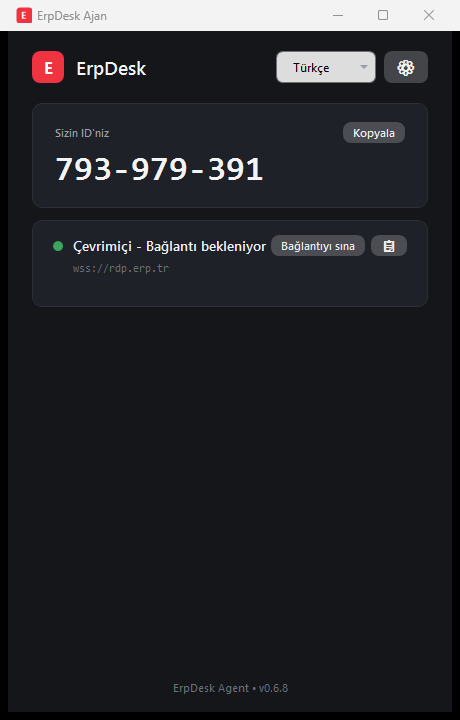
Açıklamalar:
- Sizin ID'niz — destek isteğinde teknisyene söyleyeceğiniz 9 haneli numara. Kopyala butonuyla panoya alıp e-posta ya da mesajla paylaşabilirsiniz.
- Durum noktası — 🟢 yeşilse hazırsınız, 🔴 kırmızıysa internet veya sunucu bağlantısı yok.
- Sunucu adresi — varsayılan
wss://rdp.erp.tr. Yöneticiniz farklı bir adres kullanmanızı istemediyse değiştirmenize gerek yok. - Bağlantıyı sına — bir saniyede sunucuya ulaşıp ulaşamadığınızı gösterir. Sorun olduğunu düşünüyorsanız basın; "Sunucu erişilebilir — 38 ms" gibi bir mesaj veya hata sebebi belirir.
1.3. Tepside (system tray) kalır
Pencereyi X ile kapatsanız da FixPoint Destek tepside çalışmaya devam eder. Tamamen kapatmak için tepsi simgesine sağ tıklayın → Çıkış. Tekrar açmak için Başlat menüsünden "FixPoint Destek"i çalıştırabilirsiniz.
İpucu: Bilgisayar her açıldığında FixPoint Destek otomatik başlasın istiyorsanız Ayarlar → Bağlantı sekmesinde Sistem açılışında başlat kutusunu işaretleyin. Yönetici onayı sorulmaz, kayıt sadece sizin kullanıcı hesabınız için yapılır.
Denetimsiz erişim için (örn. müşteri masada yokken bağlanma): Ayarlar → Denetimsiz sekmesinde önce güvenilir teknisyenleri seçin, sonra alttaki Servis modunu kur butonuna basın. Bir kerelik UAC onayı verir, sonra bilgisayar kilitli olsa veya kullanıcı oturumu kapansa bile bağlantı sürer.
<a id="linux"></a>
1.4. Linux daemon (BETA · v0.1)
Sunucu odasındaki Linux makinelerde çalışan ERP'leriniz için. Tarayıcıdan https://rdp.erp.tr/download/agent-linux ile inen tek dosyayı çalıştırılabilir yapın:
chmod +x erpdesk-agent-linux
./erpdesk-agent-linux
İlk çalıştırmada ~/.config/erpdesk/identity.json (kalıcı ECDsa anahtarı + 9 haneli ID) ve ~/.config/erpdesk/settings.json (sunucu adresi, locale, Trusted Technicians) oluşturulur. Ekrana yazılan 9 haneli ID teknisyene bildirilecek olan numaradır.
v0.1 kapsamı: kayıt + heartbeat + invite (kabul/red) + sohbet + dosya transferi. Ekran paylaşımı v0.2'de (X11/Wayland yakalama).
Lights-out auto-accept için settings.json:
{
  "ServerUrl": "wss://rdp.erp.tr/ws/agent",
  "Unattended": true,
  "TrustedTechnicians": ["Hakan Berk", "Ada Demir"]
}
Listelenen teknisyenlerin davetleri sessizce kabul edilir; diğerleri otomatik reddedilir (Linux v0.1'in masaüstü onay diyaloğu yok). systemd ile arka plan çalıştırma için /etc/systemd/system/erpdesk-agent.service:
[Unit]
Description=FixPoint Linux Agent
After=network-online.target

[Service]
ExecStart=/opt/erpdesk/erpdesk-agent-linux
Restart=always
User=erpdesk

[Install]
WantedBy=multi-user.target
<a id="android"></a>
1.5. Android uygulaması (BETA · v0.1.1)
Müşterinin tablet veya telefonunda ERP'ye uzaktan göz attığı durumlar için. https://rdp.erp.tr/download/agent-android ile inen APK'yı yükleyin:
- Android Ayarlar → Güvenlik → Bilinmeyen kaynaklar yetkisini tarayıcıya verin (Play Store dışı kurulum için tek seferlik).
- İndirilen
erpdesk-agent.apkdosyasına dokunun → Yükle. - FixPoint Destek uygulamasını açın. Karşınıza koyu tema arayüz çıkar; üstte FixPoint logosu + amber BETA v0.1 rozeti, ortada büyük puntolu 9 haneli ID kartı, altta sunucu adresi (varsayılan
wss://rdp.erp.tr/ws/agent) ve Bağlan butonu. - Bağlan butonuna basın. ID kartının yanındaki nokta: gri = çevrimdışı, sarı = bağlanıyor, yeşil = çevrimiçi.
- Nokta yeşile döndüğünde ID kartında 123 456 789 gibi 3'erli gruplar halinde 9 haneli numaranız görünür — teknisyene bu numarayı söyleyin.
- İpucu: ID kartına uzun basarsanız 9 haneli numara panoya kopyalanır ("ID panoya kopyalandı" bildirimi çıkar) — WhatsApp/SMS ile teknisyene yapıştırabilirsiniz.
- Bir sonraki açılışta önceki ID kartta zaten görünür (son bilinen ID hatırlanır).
v0.7.5 yenilikleri: dark brand teması (açılışta beyaz flash kaldırıldı), hero ID kartı, status dot, ID kopyala, son ID hatırla.
v0.1.x kapsamı: kayıt + heartbeat + invite (Android dialog ile kabul/red) + sohbet. Ekran yansıtma (MediaProjection) v0.2'de.
Gereksinim: Android 7.0+ (API 24), ~11 MB. Telefonu uyku moduna alırsanız bağlantı kopabilir; teknisyenle uzun seans bekliyorsanız ekran açık kalsın diye Geliştirici Seçenekleri → Şarjda uyanık kal seçeneğini açın (v0.2'de foreground service ile bu zorunluluk kalkacak).
2. Destek Alma (son kullanıcı tarafı)
2.1. Destek isteği
- Telefon, e-posta veya mesajla teknisyeninize ulaşın.
- ID'nizi söyleyin (örn. "526-469-382"). Bu numara her bilgisayar için sabittir, bir kere alındıktan sonra değişmez.
2.2. Bağlantı isteği aldığınızda
Teknisyen sizi aradığında ekranda bir kutu çıkar:
Uzak destek isteği

[Teknisyen adı] bilgisayarınıza bağlanmak istiyor.

Sebep: Logo Tiger fatura hatası
Talep no: TKT-2026-0143

         [  İzin ver  ]   [  Reddet  ]
- İzin ver → Teknisyen ekranınızı görmeye başlar. Üstte yeni bir "Aktif oturum" paneli açılır.
- Reddet → Bağlantı kurulmaz, teknisyene bilgi gider.
2.3. Oturum sırasında
Oturum açıkken ana pencere şuna benzer:
- Aktif oturum: [Teknisyen adı] başlığı görünür
- Sohbet — Teknisyenle yazılı mesajlaşabilirsiniz
- Dosya gönder — Teknisyene bir dosya iletmek için
- Pano — Teknisyen panonuza bir metin gönderdiğinde "Pano alındı (142 karakter)" bildirimi belirir
Önemli: Teknisyen sadece ekranınızı görür. Mouse ve klavye kontrolünü almak için ayrıca izin almalıdır (Console'da bir geçiş düğmesi vardır). Kontrolü teslim ettiğinizi onaylamadıysanız tıklamaları ona gitmez.
Ekran kilitlendiğinde: Bilgisayarınız kilitliyse teknisyen Windows giriş ekranını göremez (bu güvenlik kısıtlamasıdır). Kilidi açtığınızda görüntü otomatik geri gelir.
2.4. Oturumu bitirme
Üç yoldan biriyle biter:
- Teknisyen Oturumu bitir'e basar → kutu kaybolur, tepsi simgesi tekrar bekleme moduna döner
- Siz FixPoint Destek penceresindeki oturum panelinden Oturumu sonlandır dersiniz
- FixPoint Destek'i kapatırsanız (tepsi → Çıkış)
Oturum sonrası size gönderilen dosyalar bilgisayarınızda İndirilenler / FixPoint klasöründe kalır.
2.5. Denetimsiz erişim (isteğe bağlı)
Belirli teknisyenlerin size sormadan bağlanabilmesini istiyorsanız:
- Ayarlar (⚙) → Denetimsiz sekmesi
- Bu bilgisayara önceden onaylı teknisyenler bağlanabilsin kutusunu işaretleyin
- Güvendiğiniz teknisyen adlarını virgülle ayırarak yazın (Console'da göründüğü "Görünen ad" ile birebir aynı olmalı, ör.
<teknisyen-1>, <teknisyen-2>). Güvenlik notu: Görünen ad eşleşmesi cosmetic seviyededir; aynı adı taşıyan başka bir hesap oluşturulabilir. Yöneticinizden teknisyen GUID veya kullanıcı adına (username) dayalı güvenli eşleştirmeyi talep edebilirsiniz. - Onay penceresi gecikmesi — onay kutusu kaç saniye sonra otomatik kapansın
- Kaydet
Bu ayar açıkken sadece listelediğiniz isimler size sormadan bağlanır. Diğer her teknisyen yine onay kutusu görür.
#### 2.5.1. Servis modu — bilgisayar kilitliyken veya kullanıcı oturumu kapalıyken bile bağlantı
Yukarıdaki onaylar FixPoint Destek uygulamasının açık olduğu sürece geçerli. Logout sonrası veya bilgisayarı kilitliyken de bağlantının sürmesi için (örn. müşteri masada yokken teknisyenin servera'a uzaktan müdahale etmesi):
- Önce yukarıdaki adımları tamamlayıp güvenilir teknisyenleri kaydedin
- Aynı Denetimsiz sekmesinin altında "Servis modunu kur" butonuna basın
- Windows yönetici onayı (UAC) sorar — bu bir kerelik, sonrasında bir daha sormaz
- Onay verildikten sonra durum etiketi "✓ Servis kurulu" olur
Bu adımdan sonra FixPointAgentService adlı Windows servisi sistemde aktif. Bilgisayar yeniden başlasa, kullanıcı oturumu kapansa, ekran kilitlense bile bağlantı sürer.
Kaldırmak için aynı yerden "Servis modunu kaldır" butonuna basın (yine bir kerelik UAC).
Önemli güvenlik notu: Servis modu lights-out senaryolar içindir. Sadece güvendiğiniz makinelerde + güvenilir teknisyenler listesi düzgün doldurulmuşken açın. Açıkken makineye fiziksel erişimi olmayan biri, siz onaylamadan ekranınıza bağlanabilir.
3. Console (teknisyen tarafı)
3.1. Giriş
Tarayıcıda https://ud.erp.tr açın:
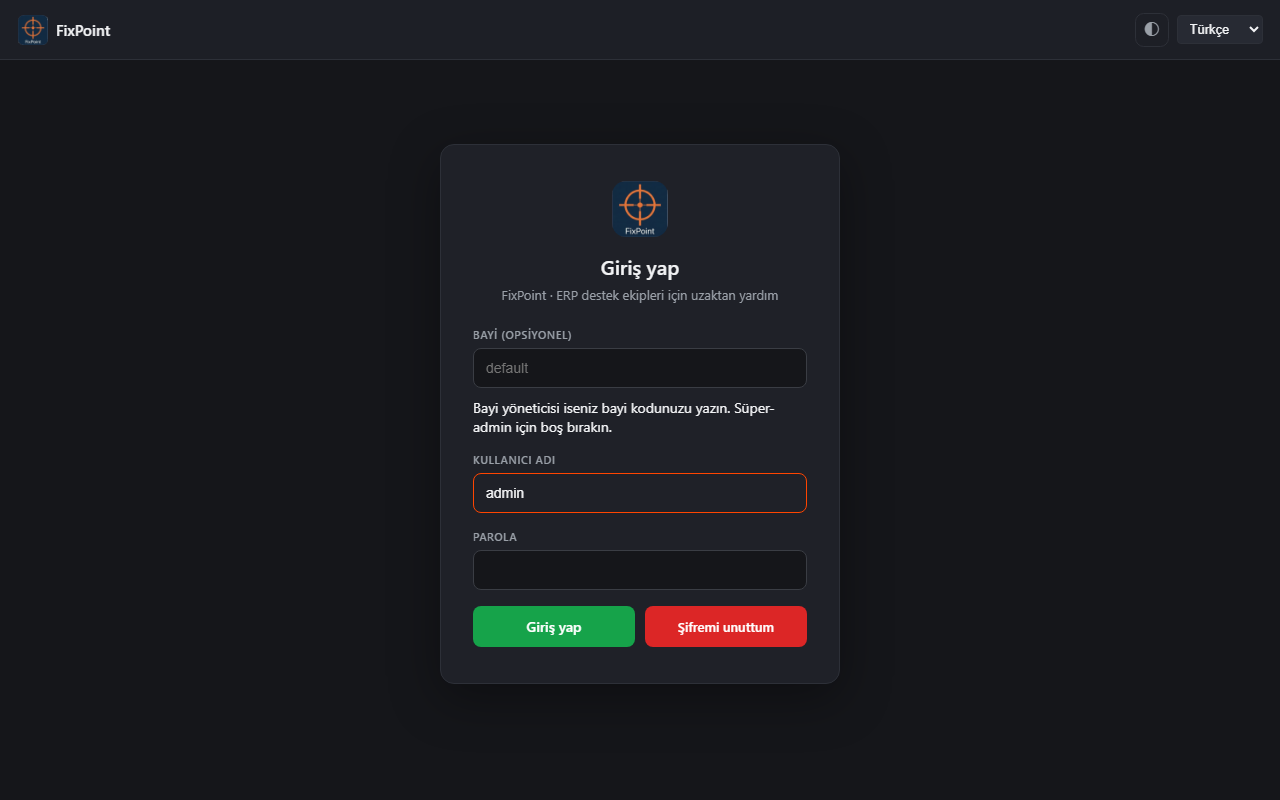
- Bayi *(opsiyonel)* — bir bayiye bağlıysanız bayi kodunuz; süper yönetici boş bırakır
- Kullanıcı adı — yöneticinizin verdiği teknisyen adı
- Parola — ilk giriş parolası (ilk girişte değiştirmeniz istenir)
- 2FA kodu — hesabınızda iki aşamalı doğrulama açıksa istenir
İlk giriş ve parola değiştirme: Yeni hesabınız admin/changeme ya da yöneticinizin verdiği geçici parola ile gelirse, ilk girişte sistem sizi Hesabım → Parola değiştir ekranına yönlendirir. Yeni parolayı belirleyene kadar başka işlem yapamazsınız.
Hatalı giriş: 5 başarısız denemeden sonra hesap 30 dakika kilitlenir. Bu süre boyunca doğru parola da çalışmaz.
Oturum: Giriş tarayıcıda güvenli bir çerezde tutulur — sayfayı yenilediğinizde ya da bir bağlantıyı doğrudan açtığınızda yeniden giriş istenmez. Çıkmak için sağ üstteki kullanıcı çipinden Oturumu kapat'ı seçin.
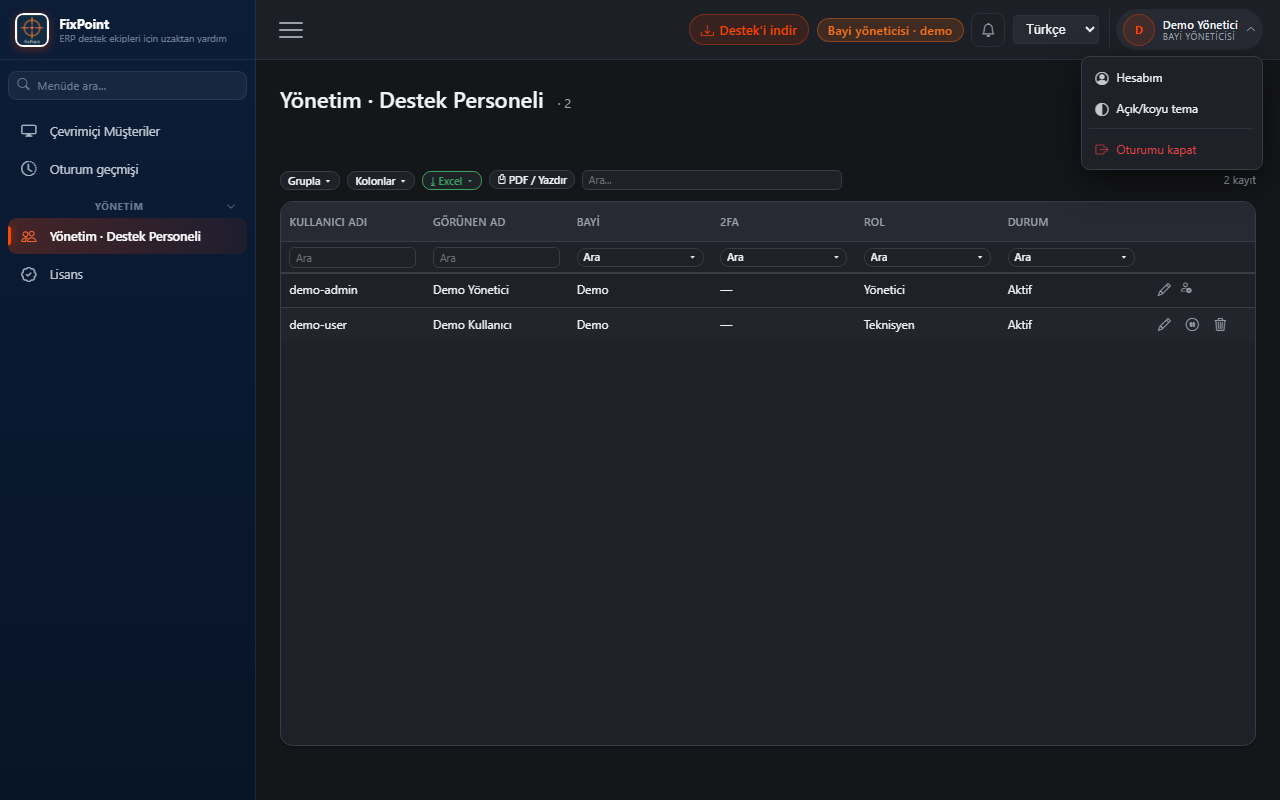
Ekran düzeni: Solda menü (dar ekranda ☰ ile açılır, üstteki kutuyla menüde arama yapılır), üstte Destek'i indir, rolünüz, bildirim çanı, dil seçimi ve kullanıcı çipi. Yardım istekleri ve işlem sonuçları çanda birikir.
Demo: Kurulumunuzda demo açıksa bayi alanınademo, kullanıcı adı ve parolayademo-admin(ya dademo-user) yazarak gerçek veriye dokunmadan deneyebilirsiniz. Demo verisi 7 günde bir sıfırlanır.
3.2. Ana ekran — Çevrimiçi müşteriler
Giriş sonrası Çevrimiçi Müşteriler sayfası açılır. Üstteki ID ile bağlan kutusuna müşterinin söylediği 9 haneli numarayı yazıp doğrudan bağlanabilirsiniz. Tablo:
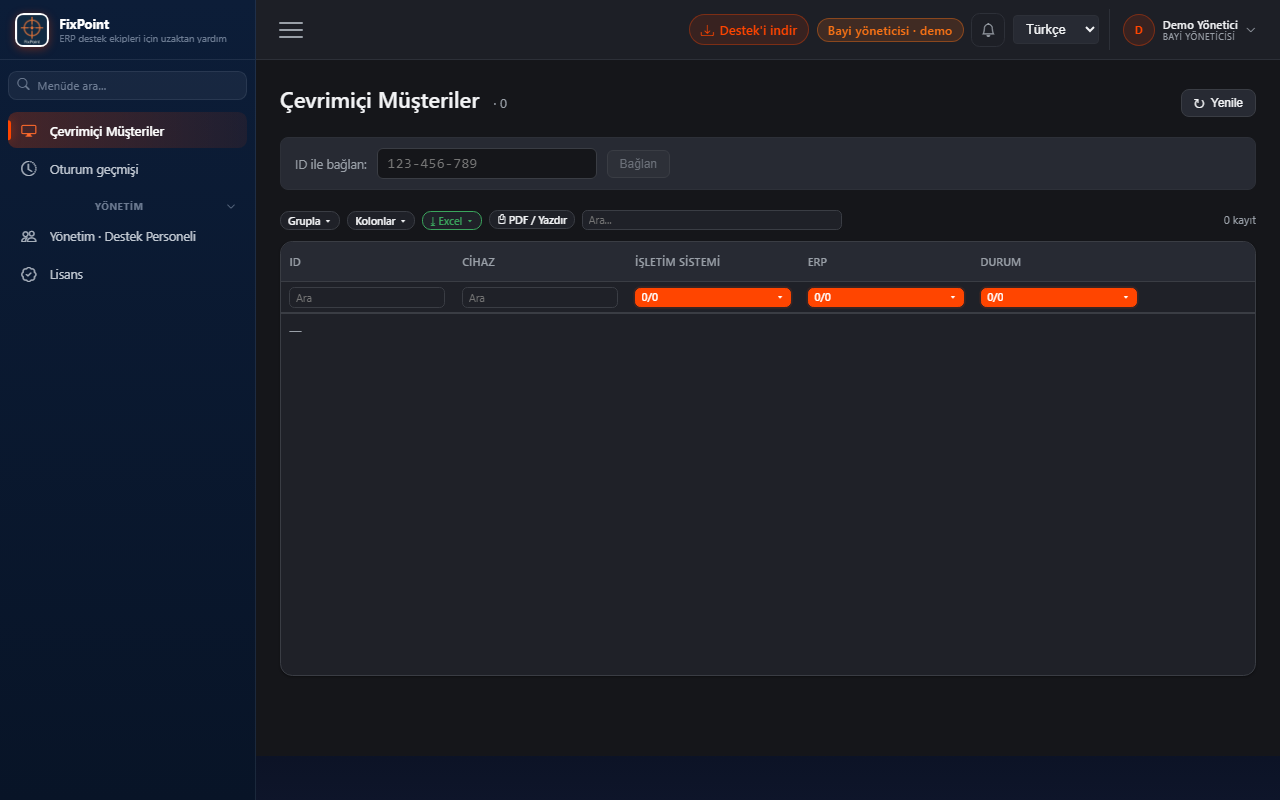
| Sütun | Anlamı |
|---|---|
| ID | Müşterinin 9 haneli numarası (örn. 526-469-382) |
| Cihaz | Bilgisayar adı |
| OS | İşletim sistemi sürümü |
| ERP | Kullanıcının çalıştığı ERP ürünü (Logo / Mikro / Netsis vs.) — varsa |
| Durum | 🟢 Çevrimiçi · 🟡 Boşta · 🔴 Çevrimdışı · 🔵 Meşgul |
| Bağlan | Buton — çevrimdışı müşteri için pasiftir |
Arama ve tablo araçları: Arama kutusuna ID ya da cihaz adı yazarak süzün; sütun başlığındaki kutularla sütun bazında süzebilir, Grupla ile sütuna göre gruplayabilir, Kolonlar ile sütun gösterip gizleyebilir, Excel ya da PDF / Yazdır ile dışa aktarabilirsiniz. Tercihleriniz tarayıcıda hatırlanır. Liste anlık güncellenir — yeni biri FixPoint Destek'i açtığında otomatik belirir, kapatınca düşer.
3.3. Oturum başlatma
İlgili satırda Bağlan'a tıkladığınızda küçük bir form açılır:
| Alan | Ne yazılır? |
|---|---|
| Sebep | Kısa açıklama, varsayılan "ERP support". Kullanıcıya gösterilen onay kutusunda görünür ve oturum kaydında saklanır. |
| Talep no *(opsiyonel)* | Kendi takip sisteminizin (örn. Jira) bilet numarası — Geçmiş ekranında filtrelemek için. |
Gönder → Kullanıcının ekranında onay kutusu çıkar. Üç olası sonuç:
- Kabul → Otomatik olarak oturum ekranına yönlenirsiniz
- Red → Kısa hata mesajı + müşteri listesine dönersiniz
- Zaman aşımı → Kullanıcı cevap vermediyse 30 saniye sonra düşer; tekrar deneyebilirsiniz
3.4. Oturum ekranı
Oturum ekranı iki sütundan oluşur — solda kullanıcının canlı ekranı, sağda sohbet, pano ve dosya transfer paneli. Üstte ise araç çubuğu vardır.
_Bu sayfadan canlı bir ekran görüntüsü v0.6 dağıtımı yayına alındıktan hemen sonra eklenecektir._
Üst araç çubuğu:
- Monitör seçici — Kullanıcıda birden fazla ekran varsa hangisini izleyeceğinizi seçin
- Klavye/Mouse kontrolü — Varsayılan kapalı (sadece izlersiniz). Açtığınızda tıklama ve klavye girişleriniz kullanıcıya iletilir. Açmadan önce kullanıcıdan sözlü onay almanız önerilir.
- 🎤 Konuş — Mikrofonunuzu açar, iki yönlü canlı sesli görüşme başlar. Browser ilk seferde mikrofon izni ister. Tekrar basınca geri sessize alır.
- 🔊 Hoparlör — Karşı tarafın sesini duyma kontrolü. Ekranınızda paralel başka bir toplantıdaysanız geçici olarak sessize alabilirsiniz.
- Pano gönder — Kendi panonuzdaki metni kullanıcıya iletir (kullanıcının panosuna yazılır)
- Oturumu bitir — Bağlantıyı koparır
Sohbet — Sağ panelde iki yönlü yazışma. Mesajlar her iki tarafta da görünür.
Dosya gönder — Seçtiğiniz dosya kullanıcının İndirilenler / FixPoint klasörüne iletilir.
Alt çubuk — Anlık akış istatistikleri: çözünürlük, FPS, anlık bant genişliği.
3.5. Oturum geçmişi
Soldaki menüden Oturum geçmişi → önceki oturumların listesi. Açılışta Bu ay gösterilir; Bugün · Bu hafta · Bu ay · Bu yıl · Tümü çipleriyle dönemi değiştirin (seçiminiz hatırlanır, etkin tarih aralığı çiplerin yanında yazar).
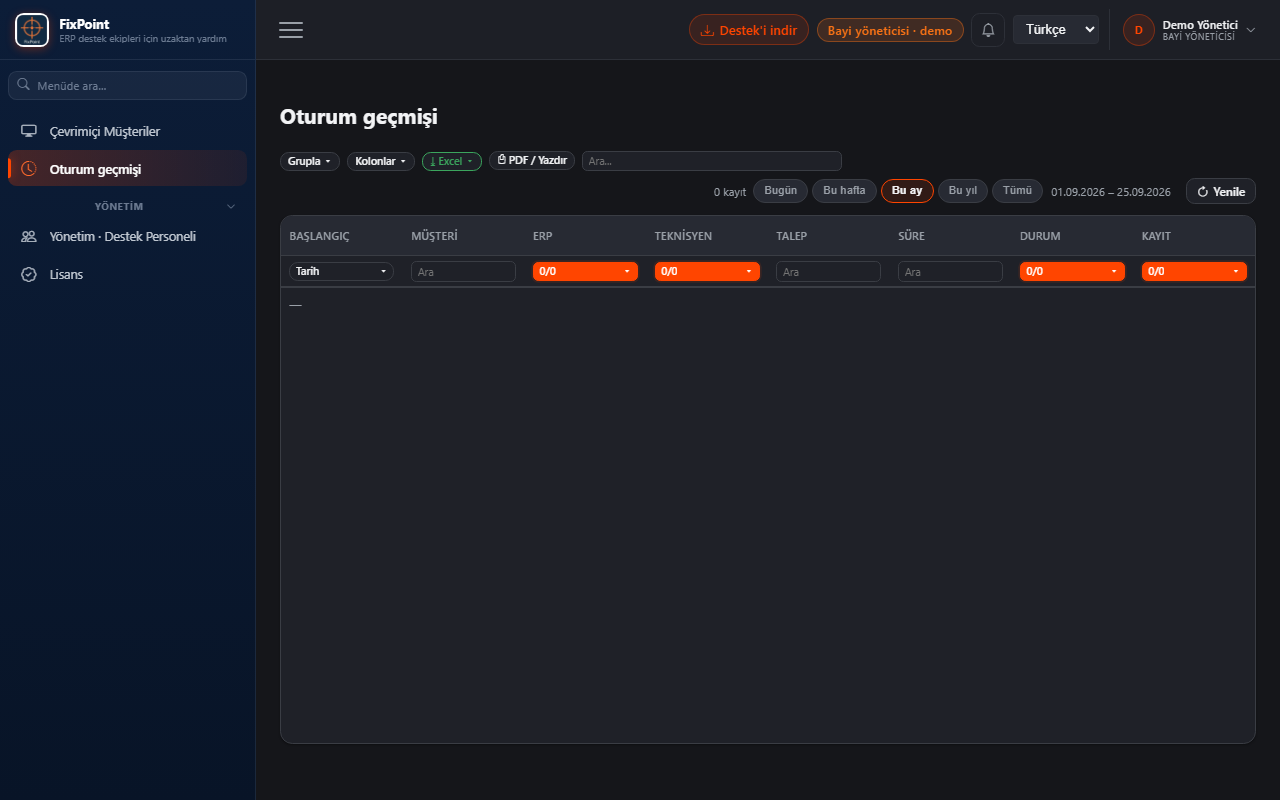
| Sütun | İçerik |
|---|---|
| Başlangıç | Tarih + saat |
| Müşteri | Cihaz adı + ID |
| Teknisyen | Oturumu başlatan |
| Talep no | Davette girilen ID (varsa) |
| Sebep | Davette girilen kısa açıklama |
| Süre | Toplam dk:sn |
| Durum | Kabul edildi / Reddedildi / Sonlandı |
| Kayıt | 📹 — varsa tıklanabilir |
Bir satıra tıklayarak kayıt ve denetim izini (kim ne zaman ne yaptı) görebilirsiniz.
3.6. Loglar
Soldaki menüden Loglar *(yalnız süper yönetici)* → Sistem ve müşteri günlükleri. Hatalı oturumları teşhis etmek, "neden bağlantı düştü?" sorularını yanıtlamak için.
- Seviye filtresi: INFO+ / WARN+ / ERROR+
- Kaynak filtresi: sistem / müşteri
- Arama ile mesaj ya da kategoriye göre süzme
- Otomatik yenileme kutusu açıkken her 3 saniyede bir tazelenir
3.7. Lisans durumu
Soldaki menüden Lisans → Sisteminizin aktif lisans durumu (60 saniyede bir kendiliğinden tazelenir; Yenile ile hemen sorgulanır):
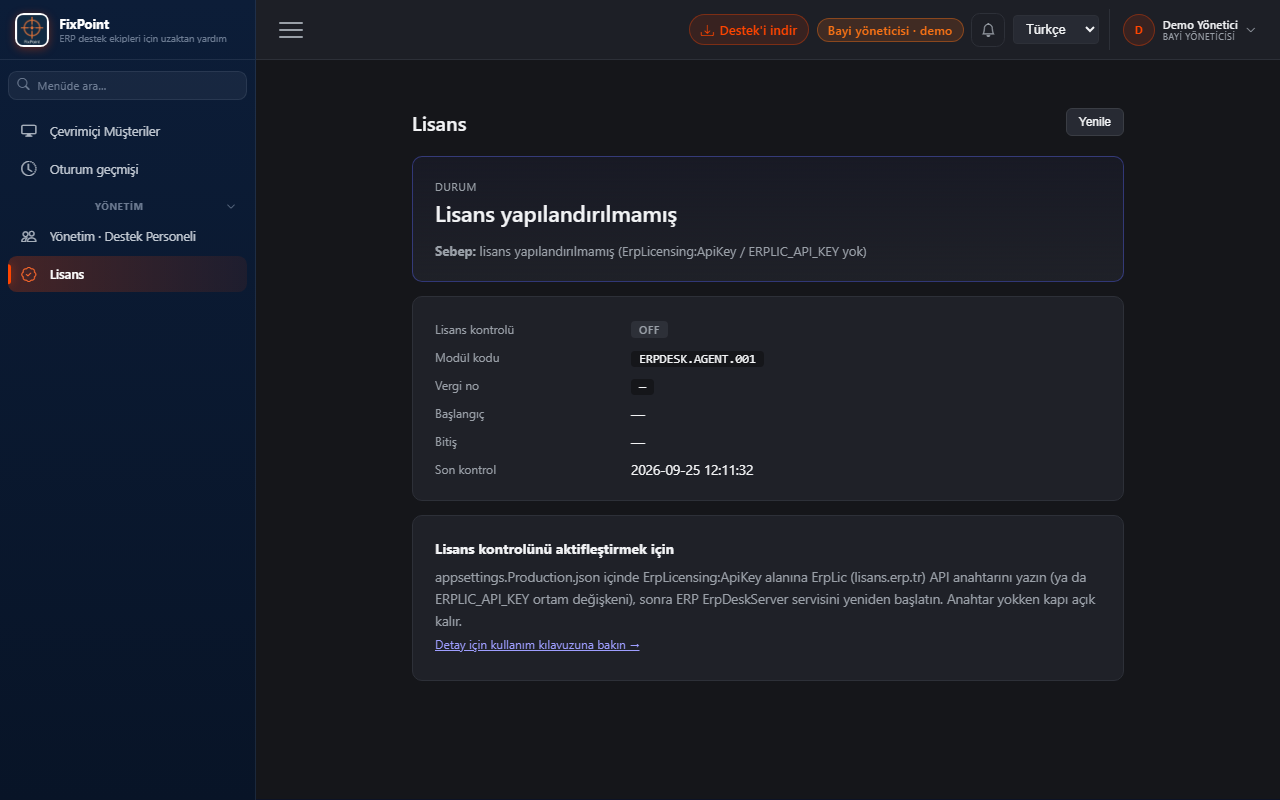
- Aktif (yeşil kart) → her şey çalışıyor, sayaç bitiş tarihine kaç gün kaldığını gösterir
- Pasif (kırmızı kart) → lisans yenilenmemiş veya iptal — yöneticinize bilgi verin
- Karenz dönemi (sarı rozet) → lisans sunucusuna geçici olarak ulaşılamıyor ama son geçerli kontrol yakın zamanda — 24 saat içinde kendiliğinden düzelir veya manuel müdahale gerekir
- Devre dışı (mavi kart) → lisans kontrolü açılmamış (geliştirme/test kurulumları)
4. Yönetici (sistem kurulumu)
Bu bölüm sunucuyu hazırlayan ve teknisyen hesaplarını yöneten kişi içindir.
4.1. Teknisyen ekleme
Yönetici hesabıyla soldaki menüden Yönetim · Destek Personeli'ni açın. Tabloda kendi bayinizin (süper yöneticide tüm bayilerin) teknisyenleri, rolleri, 2FA ve aktiflik durumları görünür; satır sonundaki simgelerle düzenleyin, pasife alın ya da silin (silme onay ister).
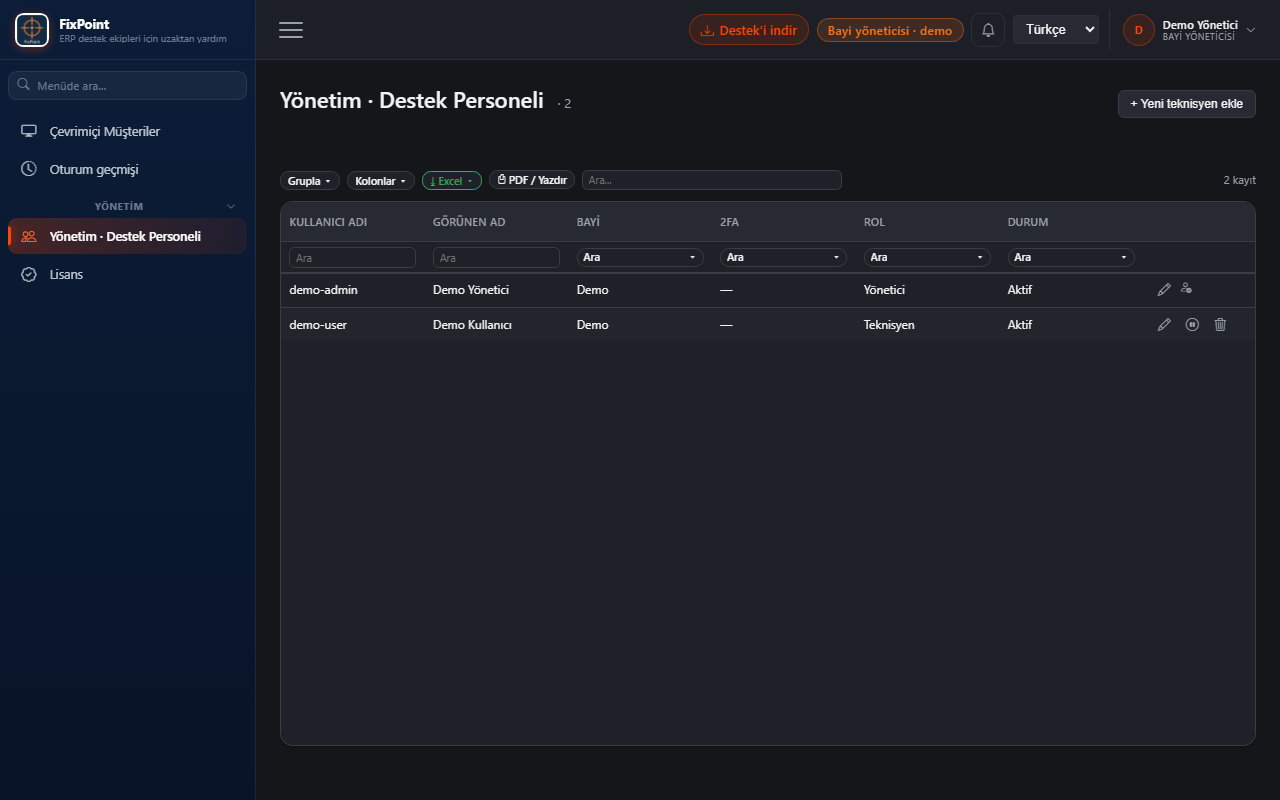
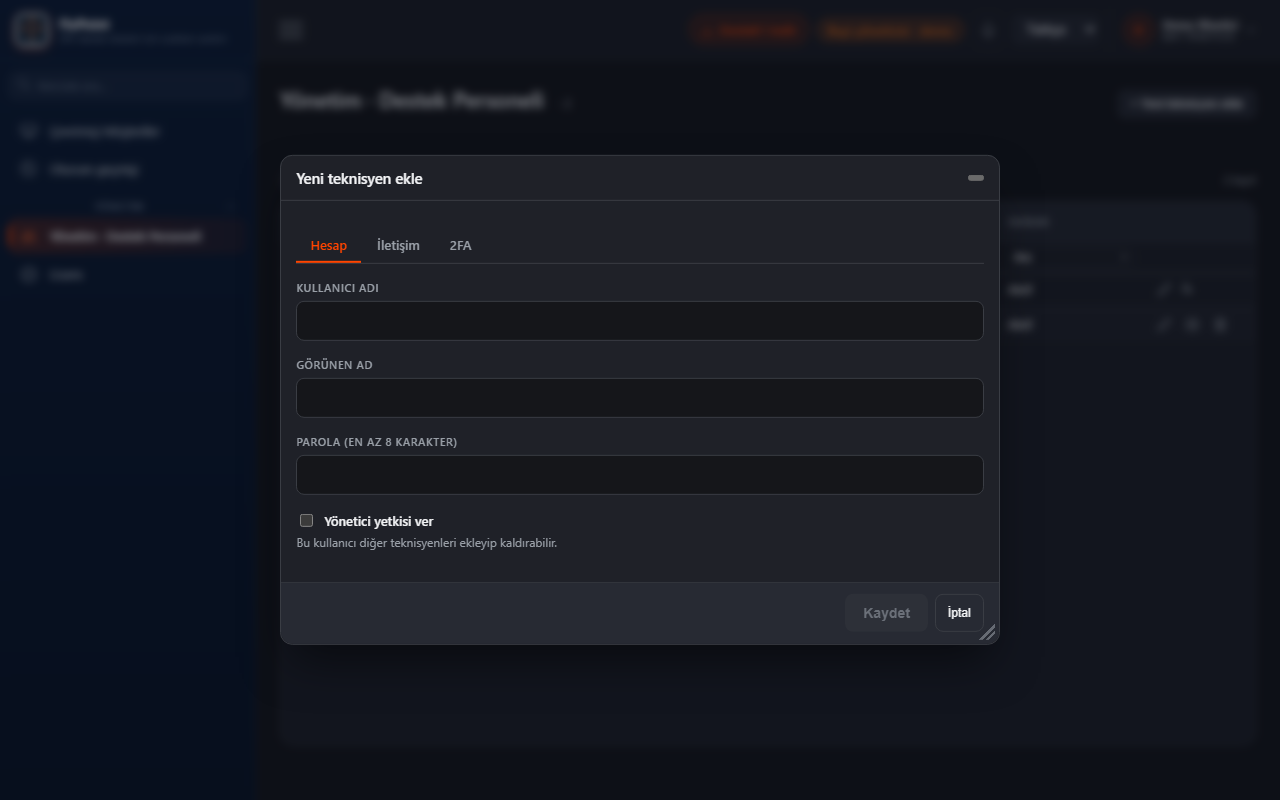
+ Yeni teknisyen ekle bir pencere açar. Hesap sekmesinde kullanıcı adı, görünen ad ve en az 8 karakterlik parola; İletişim sekmesinde e-posta, telefon ve adres; 2FA sekmesinde isteğe bağlı iki aşamalı doğrulama (anahtar üret → kimlik doğrulayıcı uygulamaya ekle) girilir. Yönetici yetkisi ver işaretlenirse kullanıcı diğer teknisyenleri yönetebilir. Zorunlu alanlar dolmadan Kaydet pasif kalır.
Kendi parolanızı sağ üstteki kullanıcı çipi → Hesabım ekranından değiştirirsiniz:
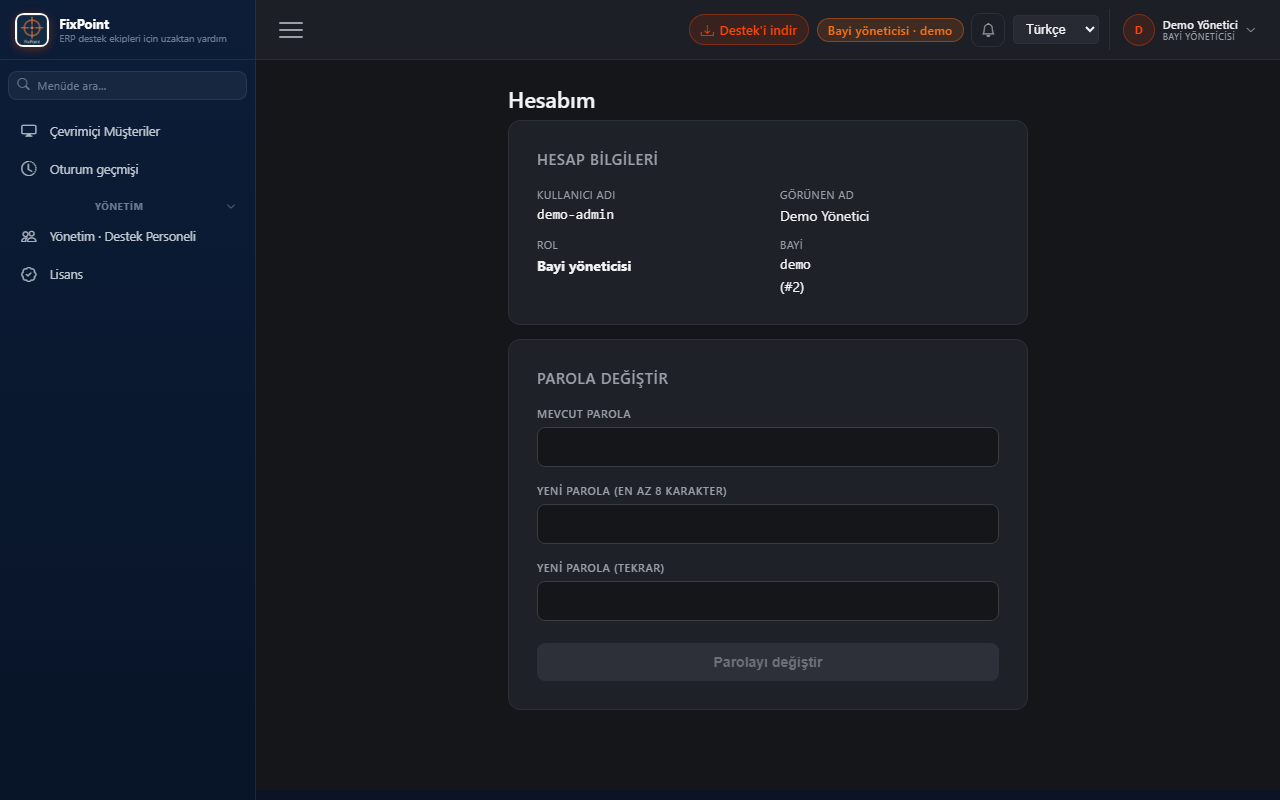
Otomasyon için aynı işlem HTTP API ile de yapılabilir:
POST https://rdp.erp.tr/api/admin/technicians
X-Admin-Key: <yönetici-anahtarınız>
Content-Type: application/json

{
  "username": "tec01",
  "displayName": "Teknisyen 01",
  "password": "ilk-giris-parolasi",
  "totpSecret": null
}
X-Admin-Key— sunucu kurulumunda üretilen 32 baytlık yönetici anahtarı. Sistem yöneticiniz size verir.totpSecret— opsiyonel 2FA secret. Boş bırakırsanız kullanıcı 2FA kullanmaz.
Yeni teknisyen ilk girişte kendi parolasını belirler.
4.2. Varsayılan yönetici parolasını değiştirme
Sunucu ilk açıldığında geçici bir admin / changeme hesabı seed edilir. Bu hesap sadece Hesabım sayfasından parola değiştirebilir; başka hiçbir işlem yapamaz. İlk yapmanız gereken:
https://ud.erp.tr→admin / changemeile giriş- Otomatik yönlendirildiğiniz Hesabım → Parola değiştir ekranında yeni parolanızı belirleyin (en az 8 karakter, mevcut parola ile aynı olmayacak)
- Yeni parola ile tekrar giriş yapın
4.3. Lisans aktivasyonu
FixPoint lisans denetimi ErpLic lisans sunucusu (lisans.erp.tr) üzerinden, ürün kodu ERPDESK ve modül kodu ERPDESK.AGENT.001 ile yapılır. Lisans kararları imzalıdır; sunucu kararı önbelleğe alır, bağlantı kesilse de son imzalı karar geçerliliğini korur.
#### Önce lisans sunucusu tarafı
Lisans yöneticiniz ErpLic'te firmanız için ERPDESK ürününü ve ERPDESK.AGENT.001 modülünü tanımlar ve size bir API anahtarı (gerekiyorsa bir lisans anahtarı) verir.
#### Sonra FixPoint Server tarafı
API anahtarını yapılandırma dosyasına düz metin olarak commit'lemeyin. İki yoldan biriyle verin:
appsettings.Production.json(sunucuda, depoda değil):
``json "ErpLicensing": { "ApiKey": "...", "LicenseKey": "" } ``
- ya da ortam değişkeni
ERPLIC_API_KEY(ve gerekirseERPLIC_LICENSE_KEY).
Sunucu adresi, ürün/modül kodları ve imza doğrulama anahtarları varsayılan appsettings.json'da hazırdır. Servisi yeniden başlatın; birkaç saniye sonra https://ud.erp.tr/license sayfasında lisans durumu görünür.
#### Lisans denetimi ne zaman kilitler?
Yalnız lisans sunucusundan gelen imzalı bir "süre bitti", "iptal" ya da "modül lisanslı değil" kararı oturumları kilitler. API anahtarı hiç verilmemişse sunucu "lisans yapılandırılmamış" der ama teknisyenleri engellemez; lisans sunucusuna geçici olarak ulaşılamaması da kilit sebebi değildir. Üretim ortamında API anahtarını tanımlamayı unutmayın.
4.4. FixPoint Destek dağıtımı
FixPoint Destek portable'dır — kurulum yoktur, tek .exe dosyası yeterlidir. Son kullanıcılarınıza ulaştırma yolları:
- Doğrudan indirme —
https://rdp.erp.tr/downloadadresini kullanıcıya gönderin. Zip'i açıp.exe'yi çalıştırırlar; UAC sormaz. - GPO / RMM ile script tabanlı kurulum —
deploy/install-agent.ps1betiği ProgramFiles'a kopyalar + Scheduled Task ile logon-trigger oluşturur. Sessiz kurulum:
``powershell .\install-agent.ps1 -ServerUrl "wss://rdp.erp.tr" -Silent ``
- Otomatik başlatma + Servis modu son kullanıcıdan — kullanıcı
.exe'yi çalıştırıp Ayarlar → Bağlantı'da "Sistem açılışında başlat" kutusunu işaretler. Denetimsiz erişim için Ayarlar → Denetimsiz → "Servis modunu kur" butonu (bir kerelik UAC). MSI gerekmez.
4.5. Servisi izleme
FixPoint sunucu tarafı iki servisten oluşur (müşteri tarafı portable .exe, servis değil):
| Servis | Görev |
|---|---|
| FixPointServer | API + WebSocket relay (rdp.erp.tr trafiğinin kalbi) |
| FixPointConsole | Teknisyen web arayüzü (ud.erp.tr) |
Müşteri tarafında FixPointAgentService Windows servisi, kullanıcı Ayarlar → Servis modunu kur'a basarsa açılır; default'ta .exe user-session helper modunda çalışır.
Hızlı durum kontrolü:
Get-Service FixPointServer, FixPointConsole
Invoke-WebRequest https://rdp.erp.tr/health
/health 200 dönerse sunucu sağlıklıdır.
5. Sorun giderme
"FixPoint Destek çevrimdışı görünüyor"
- İnternet bağlantınızı doğrulayın (örn. tarayıcıdan
https://rdp.erp.traçılıyor mu) - FixPoint Destek ana penceresinde Bağlantıyı sına butonuna basın — yeşil "Sunucu erişilebilir" yazısı görmelisiniz
- Görmüyorsanız: Ayarlar → Bağlantı sekmesindeki Sunucu adresi doğru mu (
wss://rdp.erp.tr)? - Hâlâ çevrimdışıysa kurum güvenlik duvarı 443 portunu engelliyor olabilir — yöneticinizle iletişime geçin
"ID'mi söyledim ama teknisyen müşteri listesinde göremiyor"
- FixPoint Destek pencereniz 🟢 Çevrimiçi mı? Değilse yukarıdaki adımları izleyin
- ID'yi doğru iletmiş misiniz? Hatasız iletmek için pencerede Kopyala butonunu kullanın
"Teknisyenin bağlandığını gördüm ama ekranımı göremiyor"
Bu nadir bir durumdur — genelde ekran sürücüsüyle ilgilidir. FixPoint Destek'i kapatıp yeniden açın (tepsi simgesinden Çıkış → Başlat menüsünden tekrar başlat).
"Klavye ve mouse'um teknisyene gitmiyor"
Teknisyenin Console üst çubuğundaki Klavye/Mouse kontrolü düğmesi varsayılan kapalıdır. Teknisyene açmasını söyleyin. Tarafınızda ek bir izin gerekmez.
"Console'da 502 Bad Gateway"
Sunucu servisi geçici olarak yanıt vermiyor. Bir-iki dakika bekleyin. Sürekli hata alıyorsanız sistem yöneticinize bildirin.
"Lisans pasif" mesajı görüyorum
Sistem yöneticinize ulaşın — lisansın yenilenmesi veya https://ud.erp.tr/license sayfasındaki Sebep alanına göre düzeltme yapılması gerekir.
6. Sık sorulan sorular
FixPoint Destek kapatıldıktan sonra teknisyen tekrar bağlanabilir mi? Hayır — FixPoint Destek kapalıyken çevrimdışı görünür. Açık olduğu sürece sizden tek tek izin alarak bağlanabilir (denetimsiz erişim açıksa belirli teknisyenler izin almadan bağlanabilir).
Ekran paylaşırken kameralarım veya mikrofonum açılır mı? Hayır. FixPoint yalnızca ekran görüntüsünü ve sizin verdiğiniz panoyu paylaşır. Ses, kamera, mikrofon erişimi yoktur.
Hangi verileriniz kaydediliyor?
- Oturum boyunca alınan periyodik ekran görüntüleri (kayıt amaçlı)
- Sohbet metinleri
- Aktarılan dosya isimleri ve boyutları (içerik değil)
- Oturumu başlatan teknisyen ve süresi
Tüm kayıtlar sunucunuzda AES-256 ile şifrelenir, sadece yetkili teknisyenler tarafından geçmiş ekranından görüntülenebilir.
Veriler dışarıya gönderiliyor mu? Hayır. FixPoint on-premise'dir — tüm ekran akışı ve kayıtlar şirketinizin kendi sunucusunda kalır. Dış servis kullanılmaz.
Bir oturuma birden fazla teknisyen bağlanabilir mi? Hayır, aynı anda tek teknisyen bağlanabilir.
Birden fazla monitörüm var, hangisini paylaşırım? Varsayılan olarak ana monitör paylaşılır. Teknisyen oturum sırasında üstteki Monitör seçici ile diğerlerini de seçebilir.
Bilgisayarım kilitliyken teknisyen ne yapar? Görüntü duraklatılır (siz ekranı açana kadar teknisyen kilitli giriş ekranını göremez). Kilidi açtığınızda görüntü otomatik devam eder.
Geri bildirim / öneri: destek@erp.tr